'한국산업기술대'에 해당되는 글 8건

  1. 2012/02/06 컴파일러와 인터프리터의 비교 by 청음
  2. 2012/02/03 인터프리터란? by 청음
  3. 2008/12/25 제 1장. Hello World! - ANSI C의 기본골격을 알아보자 by 청음 (6)
  4. 2008/12/25 제 0장. 실습 by 청음
  5. 2008/12/24 C언어 스터디를 시작하기 전에. by 청음

어쩌다가 3부작이 되어버린 컴파일러와 인터프리터의 비교글...
드디어 마지막 글을 쓰게 되는군요.

앞서서 컴파일러가 무엇인지, 그리고 인터프리터가 무엇인지에 대해서 알아보았습니다.
그렇다면 비슷하지만 다른 두 프로그램이 어떻게 다른지에 대해서 표를 통해 알아보도록 하겠습니다.


두 프로그램을 단순히 비교하자면 이렇습니다.

컴파일러의 경우, 프로그램을 컴파일 하기 위해서는 모든 프로그램 소스를 가지고 한꺼번에 번역을 해서 목적코드를 제작합니다. 반면에 인터프리터의 경우 필요한 부분을 행(Line 보통 ';'으로 구분되는 단위)단위 구문으로 번역을 하여 바로 실행시킵니다.

이와 같은 특징 때문에 컴파일러의 경우 한꺼번에 모든부분을 번역해야 하기에 번역속도가 느린 편이라 할 수 있습니다. (일부분 컴파일 미지원) 반면에 인터프리터는 필요한 부분만 컴파일(번역)을 하기 때문에 하나하나를 컴파일 하는 속도는 빠르다고 할 수 있습니다. 대신에 프로그램을 실행하면서 컴파일을 동시에 수행하기에 프로그램을 구동하는 시간은 오래 걸리는 오래 걸리는 편입니다.

※ 정리
 -  컴파일러는 한꺼번에 컴파일을 하기 때문에 컴파일 시간은 오래걸리지만 목적프로그램을
    실행할때는 컴파일을 하지 않아 속도가 월등히 빠르다.
 -  인터프리터는 라인별로 컴파일을 하기 때문에 라인을 컴파일 하는 시간이 짧지만 프로그램을
     실행하는 동안 컴파일 작업도 같이하기때문에 프로그램 자체의 속도는 느리다.


그렇다면 프로그램 실행 속도가 컴파일러가 월등히 빠르다고 한다면 왜 컴파일러를 쓰지 않고 인터프리터를 쓰는 방식을 사용하는 것일까요? 그 이유는 개발의 편의성에 있다고 할 수 있습니다.

예를 들어 프로그래머가 신나게 프로그래밍을 했습니다. 그리고 열심히 컴파일을 1시간 30분에 걸쳐서 하고, 프로그램을 실행을 했습니다. 어라... 변수 하나를 이름을 착각해서 오류가 났습니다. 그렇다면 어떻게 해야 하느냐... 변수 하나의 이름을 바꿔가지고 1시간 30분을 마구마구 컴파일을 해야 합니다.

반면 인터프리터의 경우에는 어떨까요? 인터프리터의 경우 컴파일을 따로 하지 않고 바로 실행을 합니다. 마찬가지로 변수 하나의 이름을 착각해서 오류가 났습니다. 그렇다면 그냥 그 변수 이름을 수정한 다음에 다시 인터프리터로 돌리면 됩니다.

인터프리터에는 이러한 디버깅에 유리한 이점이 있습니다.

인터프리터에 유리한 이점은 하나가 더 있습니다.
여러 운영체제에서 사용할 수 있다는 점입니다. 예를 하나 들어보도록 하겠습니다. 컴파일러의 경우 윈도우 XP, 윈도우 VISTA같이 같은 계열이라도 엔진이 서로 다른 운영체제에서는 다시 컴파일을 해줘야 하는 경우가 있습니다. 물론 리눅스나 유닉스같은 운영체제라면 더더욱 그렇습니다.

반만 인터프리터의 경우에는 고급언어를 바로 인터프리터에 입력하여 실행하는 방식이기에 해당 운영체제의 인터프리터가 설치되어 있다고 한다면 따로 컴파일 과정 없이 사용이 가능합니다.

즉. 인터프리터의 경우 OS마다 호환되는 인터프리터만 설치되어 있다면 해당 소스를 여기저기에서 사용하기에 유리합니다.

※ 인터프리터의 장점
 -  전체를 컴파일하지 않기에 디버깅에 유리하다.
 -  OS별로 이식하기가 쉽다.


이러한 이점에도 불구하고 JAVA가 나오기 이전까지는 인터프리터 방식이 그다지 선호되지는 못했습니다. 그 까닭으로는 프로그램의 실행 속도가 컴파일러로 컴파일된 프로그램에 비해서 너무 느렸고, 또 고급언어로 된 소스코드를 이용해서 실행시키기 때문에 보안에 취약했기 때문입니다.

하지만 지금에 와서는 컴퓨터의 하드웨어적인 성능이 많이 올라가서 인터프리터 방식이라고 해서 컴파일러에 의해 컴파일된 목적프로그램에 비해서 그다지 뒤쳐지지 않게 되었고, 또 컴파일러와 인터프리터의 장점을 혼합하여 일차적인 컴파일을 통해 원래의 소스코드를 인터프리터가 읽고 사용하는 방식으로 확장되어 원본 소스코드가 공개되는 상황도 방지할 수 있게 되었습니다.

※ 현재의 경우 컴파일러와 인터프리터의 장점을 혼합하여 사용하게 되었다.

이 정도로 컴파일러와 인터프리터에 관한 내용은 마치려고 합니다.
혹시나 이 글을 읽는 사람들에게 도움이 될 수 있었으면 좋겠습니다.
긴 글 읽어주셔서 감사합니다.
크리에이티브 커먼즈 라이선스
Creative Commons License
Posted by 청음

이번에는 지난번 컴파일러에 이어서 인터프리터에 대해서 알아보도록 하겠습니다.
인터프리터는 지난번에 이야기했던 컴파일러처럼 고급언어로 쓰여진 프로그래밍 언어들을 컴퓨터가 실행하게끔 해주는 프로그램입니다.

위치상으로 봤을 때에는 다음과 같습니다.

고급언어 코드 -> 컴파일러    -> 기계어
고급언어 코드 -> 인터프리터 -> 기계어

고급언어와 기계어 사이에서 번역을 해주는 녀석이라는 점은 컴파일러와 인터프리터와 동일합니다.
하지만 컴파일러가 소스를 전부 변환을 해서 목적코드(exe파일)를 생성하는 것과 달리 인터프리터는 필요한 구문을 한줄(line)단위로 읽어서 번역하고, 바로 실행시킵니다.

즉, 컴파일러가 책을 번역해서 제본한 뒤 번역본(목적코드)를 주는 번역가라고 한다면 인터프리터는 외국어를 즉시즉시 번역해주는 동시통역사 인 셈입니다. 따라서 정확한 표현을 하면 이렇습니다.

고급언어 코드 -> 컴파일러-> 목적프로그램 -> 실행
고급언어 코드 -> 인터프리터 -> 실행

인터프리터는 컴파일러와는 달리 따로 목적프로그램 즉 exe파일을 만들지 않고 바로 실행됩니다. 또한 인터프리터를 통해 프로그램이 실행되기 때문에 따로 어셈블러도 필요가 없습니다. 정확하게는 어셈블러의 역할까지도 인터프리터가 한다고 보는게 맞습니다.

인터프리터의 특징으로는 컴파일러와는 달리 컴파일 과정이 보통 생략되거나 필요한 부분만을 다시 하기 때문에 수정을 했을 경우 컴파일러에 비해서 걸리는 시간이 짧습니다.
 
또한 인터프리터의 겨우에는 OS에 상대적으로 자유로운 고급 언어로 프로그램을 짜고, 이를 해당 OS에 맞게 구현된 인터프리터에서 직접 컴파일 하기 때문에 이식성이 높습니다. 그 예로는 웹 브라우져가 있습니다.
(HTML이라는 언어를 받아 인터프리터 방식으로 웹을 표현하는 것입니다.)

하지만 최근에 있어서는 이 인터프리터라는 방식이 확장이 되어 다음과 같은 방식으로 사용되기도 합니다.

고급언어 코드 -> 컴파일러 -> 인터프리터 -> 실행

컴파일러와 인터프리터를 동시에 사용하는 방식인데요, Java가 이에 해당합니다. java.exe.라는 인터프리터가 읽을 수 있는 바이트 코드라는 코드로 javac.exe라는 컴파일러가 Java언어를 번역을 해주는 겁니다.

고급언어 코드를 javac.exe에 의해 바이트코드로 변환을 하고, 이 바이트코드를 java.exe라는 인터프리터가 한줄씩 읽어서 프로그램을 실행시키는 것이지요. 이 방식은 컴파일러 방식과 인터프리터 방식의 장점만을 골라 취할 수 있는데요.

1. 원본소스를 공개하지 않아도 된다.
 - 인터프리터 방식은 원본 소스를 가지고 프로그램을 싱행하기 때문에 소스가 공개되어야 했습니다. 하지만 위의 방식은 1차 컴파일을 마친상태에서 그것을 배포하면 되기 때문에 소스가 공개될 이유가 없습니다.
2. 수정이 편하다.
 - 인터프리터 방식이기 때문에 수정시에 전채를 재 컴파일 하는 것이 아니라 읽어오는 부분만을 다시 컴파일 할 수 있습니다. 또한 Line by Line으로 읽어오기 때문에 어느 부분에서 에러가 났는지를 추정하기가 쉽습니다. 따라서 전체를 컴파일해야 하는 컴파일러 방식에 비해서 적은 시간 내에 수정이 가능합니다.
3. 이식성이 높다.
 - 각 운영체제별로 목적프로그램을 배포하는 것이 아니라, 해당 OS에 인터프리터를 설치하고 바이트코드 상태로 프로그램을 배포하면 사용이 가능합니다.

물론 인터프리터가 장점만을 가진 것은 아닙니다.
목적프로그램을 직접적으로 생성하는 것이 아니고, 프로그램을 실행시에 매번 번역을 해야 하는 방식이다보니 프로그램의 실행 속도가 늦습니다.

인터프리터에 대한 내용은 위의 내용 정도만 숙지하고 있으면 될 듯 하고,
컴파일러 방식과 인터프리터 방식의 비교는 좀 있다가 다른 포스팅을 통해 하도록 하겠습니다.
그럼 그때까지 안뇽~
크리에이티브 커먼즈 라이선스
Creative Commons License
Posted by 청음
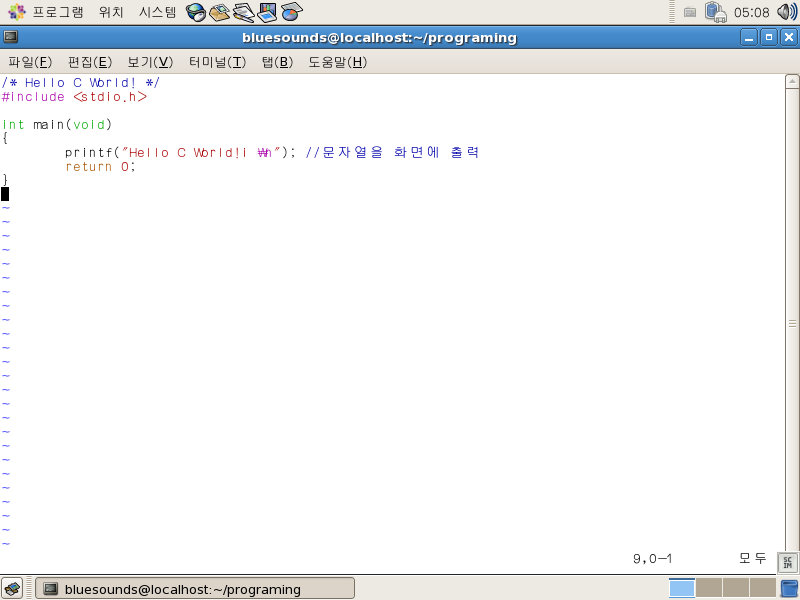
 자. 여러분 어느것을 공부하든간에 공부를 할 때에는 가장 기초가 되는 단계가 있습니다. C언어에서는 Hello World가 바로 그 예이다. 이 Hello World는 그냥 창에다 Hello World라는 문장을 적게 만드는... 다소 바보스러운 프로그램이다. 그러나 일단 이 프로그램을 코딩해 봄으로서 C언어의 가장 기초가 되는 구성을 알아볼 수 있을 것이다.

Hello.c
(위 코드는 VirtualBox를 이용해 CentOS에서 작성한 소스입니다.)

 무려 빈줄 1줄을 포함하여 8줄밖에 안되는 프로그램이다. 일단 이 프로그램을 짜서 실행을 해 보자. 왜냐하면 이 프로그램을 구동해봄으로서 C언어가 어떤 느낌의 언어인지를 알 수 있고, 기본적인 작성 방법을 익힐 수 있기 때문이다.

 먼저 이 프로그램을 크게 4부분으로 나누어서 생각해 보도록 하자. 먼저 함수의 형태를, 다음으로 헤더파일에 대하여 그리고 마지막으로 프로그램을 작성할때 중요한 주석 작성에 대해서 간략하게나 알아보게 될 것이다.

1. 함수의 형태

 이 프로그램은 main이라는 단 하나의 함수로 구성되어 있다. 이 main이라는 함수는 콘솔기반의 C언어에서 정말 중요한 역할을 하게 되는데 코딩을 통해 작성된 실행파일을 구동하면 이 main함수를 처음부터 끝까지 수행하고 이 메인함수가 끝남과 동시에 프로그램을 끝내기 때문이다. 따라서 C언어로 작성된 프로그램은 main함수로 시작해서 main함수로 끝나는 것이 보통이다.

 초등학교 중학교정도의 수학을 공부한 사람이라면 응당 함수가 어떤 개념인지를 알 것이다.
그래도 잘 모르는 사람을 위하여 살짝 사전적 정의를 찾아보자.

 <수학> 두 개의 변수 x, y 사이에서, x가 일정한 범위 내에서 값이 변하는 데 따라서 y의 값이 종속적으로 정해질 때, x에 대하여 y 이르는 말. y가 x의 함수라는 것은 y=f(x)로 표시한다. ≒따름수.

 즉 입력값인 x에 따라 출력값 y가 변하는 녀석을 함수라고 한다. 프로그래밍에서의 함수도 이와 같다. 다만 입력값이나 출력값이 없어도 함수가 작동한다는 것과 함수의 결과만이 프로그램 전체에 영향을 끼치는 것이 아니라 그 과정적인 부분에서도 프로그래밍 방법에 따라 프로그램 전체에 영향을 끼친다는 점 정도를 다르다고 할 수 있겠다.

일단 기본적인 함수의 형태는 이러하다.
[반환형] 함수의이름([입력형])
{
//함수의 몸체
}

 여기서 반환형과 입력형은 입력되어지는 Data의 Type을 의미하며 이 Type들은 이미 C언어에 의해서 정의되어 있다.
char : 1byte의 문자를 저장할 수 있는 자료형
int : 4bytes 크기의 정수를 저장할 수 있는 자료형
double : 8bytes 크기의 실수를 저장할 수 있는 자료형
위의 3개의 자료형은 C언어에서 가장 대중적으로 사용하는 자료형들로 이 외의 자료형에 대해서는 추후 다시 설명하도록 하겠다.

 함수의 이름은 함수를 구분하게 도와주는 식별자이다. 함수는 이 이름을 이용해 호출을 하게 된다.
함수의 몸체는 함수를 사용할때 처리하는 프로세스적 알고리듬을 기입하는 부분이다. 예를 들어 위의 Hello.c 파일의 경우 main함수가 호출되면 printf라는 함수가 호출되게 되고 0이라는 숫자를 반환하면서 종료하게 된다.

 이때 printf()의 호출, return등의 연산을 수행하는 모든 문장들의 뒤에는 ;(세미콜론)을 붙여 문장의 끝을 나타내게 된다. 그리고 return으로 반환되는 값은 수학적 함수에 비교하면 y에 비교할 수 있는 것으로 함수의 결과값을 반환하는 것이다.
(함수의 이름인 printf와는 달리 printf()는 printf함수라고 읽는다.)

 이 외에도 함수의 선언과 정의, 함수의 호출등의 내용이 있지만 이는 추후 다른 장을 통해 따로 설명하도록 하겠다.

2. 헤더파일이란?

 헤더파일이란 자주 쓰는 함수의 집합과도 같은 것이다.
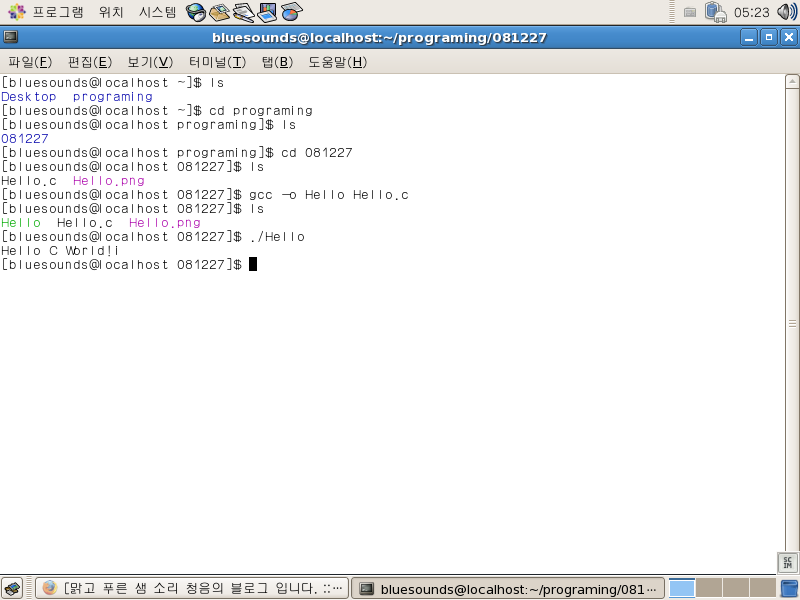
 우리가 프로그래밍한 Hello.c 파일에는 printf()라는 기입되는 함수가 사용되고 있다. 이 함수는 화면에 전달된 내용을 작성하는 함수로 이 프로그램을 수행을 했을 경우 다음과 같은 결과가 나오게 된다.


 위의 그림과 같이 printf함수는 우리가 직접적으로 작성하지 않았지만 실제로 "Hello C World \n"이라는 인자값을 전달받아 출력하고 있다. 그렇다면 이 printf()는 어디에 작성되어 수행되어지고 있는 것일까? 이 함수는 바로 stdio.h라는 헤더파일에 작성되어 있고, #include <stdio.h> 라는 헤더파일 포함을 알리는 선언에 의해 프로그램에 속해 있어 printf()를 사용할 수 있게 되는 것이다.

 이러한 헤더파일을 선언할때에는 한가지 주의해야 할 점이 있는데 헤더 파일의 포함을 알리는 선언은 프로그램 작성시에 가장 먼저 등장해야만 한다는 점이다.
(printf()에 대해서는 다음에 다시 설명하도록 하겠다.)

3. 주석의 작성

 주석은 프로그램을 작성할때 해석을 다는 것으로 파일의 첫부분, 헤더파일과 전역변수 위, main을 제외한 각각의 함수 위에 다는것이 보편적인 방법이다. 주석처리된 부분은 컴파일 과정에서 컴파일러에 의해서 자체적으로 무시되어진다. 주석을 다는 방법은 크게 두가지 부분으로 나눌 수 있다. 여러줄 주석과 한줄 주석이 바로 그것이다.
 여러줄 주석은 주석의 시작과 끝 사이의 모든 내용을 주석화 시키는 것이다.

ex)
/* 여기는 주석 부분입니다.*/
/*
이 주석은
여러줄에 걸쳐서도
사용이 가능합니다.
*/


위의 두가지 경우가 여러줄 주석을 이용한 방법이 되겠다. 반면에 한줄 주석은 //기호부터 그 있는 모든 글을 주석화한다.

ex)
이곳은 한 줄 주석부분에 포함되지 않습니다. //이곳은 한 줄 주석부분에 포함됩니다.
이곳은 한 줄 주석부분에 포함되지 않습니다.


오늘 작성한 Hello.c 파일에서는 여러줄 주석과 한줄 주석 두가지 방법의 주석이 모두 사용되었다. 이를 참고하는것도 한가지 방편이 될 것이다. 이 주석은 두가지를 섞어 사용할 수 있는데 단 여러줄 주석의 경우 중복하여 사용할 수는 없다.

ex)
/* (<- 주석의 시작 부분입니다.)
이곳은 주석에 포함됩니다.
//이부분은 주석에 포함됩니다.

/* (<- 이 주석의 시작 부분도 주석처리 되어버립니다.)
이곳은 주석에 포함됩니다.
//이부분은 주석에 포함됩니다.

*/ (<- 이 기호에 의해 주석이 마쳐집니다.)
이곳은 주석에 포함되지 않습니다.
//이부분은 주석에 포함됩니다.

*/  (<- 주석 여는 부분부분 없이 주석닫는부분만 있으므로 오류가 납니다.)

오늘은 Hello.c 파일을 통해서 C언어의 기본적인 부분을 살펴보았다. 컴퓨터 프로그램에 관한 지식이 없는 상태에서 이 프로그램을 보고 있으면 C언어라는 언어가 생각보다 복잡한 형식을 가지고 있는 언어라는 것을 알 수 있을 것이다. 그렇지만 포기하지 말자. 앞으로 C언어를 더 배우다보면 언젠가 "심심한데 C언어로 프로그램이나 한번 짜볼까?"라고 말하고 있는 자신의 모습을 볼 수 있을 테니까!
크리에이티브 커먼즈 라이선스
Creative Commons License
Posted by 청음
이번 실습은 PUTTY를 얼마나 능숙하게 사용하느냐를 연습하는 부분입니다.

일단 다운받은 PUTTY를 켭니다.

HOST_NAME에
http://computer.kpu.ac.kr
을 친 뒤 open 버튼을 누릅니다.
이때 connect type은 SSH에 맞춰주도록 합니다.

검은창에
login as :
라는 글이 보일 것입니다.
학교에서 받은 아이디를 입력합니다.

입력 후
아이디@computer.kpu.ac.kr's password :
라는 글이 보일 것입니다.
패스워드를 입력합니다.
(패스워드를 입력할 시에는 화면에 아무런 변화도 나타나지 않습니다.)

제대로 로그인이 되었다면
computer%
라는 문구가 보일 것입니다.

이 상태부터 실습을 시작합니다.

1. 현재의 자신의 폴더 위치를 확인합니다.
$ pwd
를 입력합니다. ($ 는 커멘드 상태라는것을 의미합니다. 실제 명령어는 'pwd'만 입력하면 됩니다.)

2. programing 폴더를 작성합니다.
$ mkdir programing

3. programing 폴더로 이동합니다.
$ cd programing

4. programing 폴더 안에 오늘 날자로 폴더를 만듭니다.
$ mkdir 081225

5. 오늘 날자로 만들어진 폴더로 이동합니다.
$ cd 081225

6. 현재 자신의 폴더 위치를 확인합니다. (실행 뒤 1번과 비교해 봅시다.)
$ pwd

7. 임의의 폴더 test를 작성합니다.
$ mkdir test

8. 현재 폴더에 test디렉토리가 생겼는지 확인해 봅시다.
$ ls

9. test폴더를 지워봅시다.
$ rmdir test

10. 현재 폴더에 test디렉토리가 남아있는지 확인해 봅시다.
$ ls

11. 임의의 프로그램 1.c를 작성해 봅시다.
$ vim 1.c

12. vim 에디터를 이용해 다음의 내용을 작성해 봅시다.
(vim 에디터 사용법은 유닉스 책을 보시고 공부하시기 바랍니다.)

#include <stdio.h>

int main(void)
{
printf("Hello World! \n");
return 0;
}

13. 작성한 1.c 파일의 내용을 확인해 봅시다.
$ cat 1.c

14. 작성한 1.c 파일을 코딩해 봅시다.
$ gcc 1.c

15. a.out 파일이 있나 확인해 봅시다.
$ ls

16. a.out 파일을 실행해 봅시다.
$ a.out
($ ./a.out 을 입력해야 하는 경우도 있습니다.)

17. a.out 파일을 삭제해 봅시다.
$ rm a.out

18. 현재 디렉토리 위치를 확인합니다.
$ pwd

19. 상위 디렉토리로 이동해 봅시다.
$ cd ..

20. 현재 디렉토리 위치를 확인합니다.
$ pwd

위의 20단계를 거치시면 유닉스의 아주 기본적인 사용법을 익히게 됩니다.
vim편집기의 사용법은 살자쿵 복잡하므로 생략하도록 하겠습니다.
vim편집기 사용법도 몇가지만 익히시면 쉽게 사용하실 수 있습니다.
크리에이티브 커먼즈 라이선스
Creative Commons License
Posted by 청음
 제가 처음 C언어를 배운것은 2007년 3월. 제가 한국산업기술대에 갓 입학한 이후입니다. 제가 학교를 들어올 시기인 2007년도에는 전국적으로 JAVA열풍이 불었습니다. 그래서인지 C언어에 대해 중요성을 빠뜨리기도 하고, 되지 않는 JAVA를 하겠다고 헛바람이 든 친구들이 C언어를 버리고 샛길로 새다가 2학기가 되니 딴학교로 새고 보이지 않게 되었습니다. 제가 이 강의를 작성하게 된 것은 결코 제가 남들보다 C언어를 특출나게 잘하거나 남을 가르칠 실력이 있다고 생각하기 때문은 아닙니다. 다만 후배 한분한분이 C언어에 조금 더 친숙하게 다가갔으면 하는 작은 바람에서 작성하게 되었습니다.

 이 강의는 제가 처음 공부한 C언어 교재인 열혈강의 C프로그래밍과 A Book on C라는 학교에서 사용하던 교재를 가지고 작성하게 될 것입니다. 물론 제가 공부해온 노하우대로 작성이 될 것이지만 프로그래밍 언어라는 것이 처음할때에는 누구나 다들 어려움을 격게 되는지라 그저 따라 익히는 수 밖에 없는 것 같습니다. 여러분도 이 스터디와 또 과제실에 올라갈 과제들을 따라하며 자신의 C언어 스킬을 끌어올리길 바랍니다.

 이 강의는 프로그래밍 언어를 처음 배우는 것을 가정하고 작성되어 있습니다. 컴퓨터 공학과를 들어와 자신이 생각했던것과는 다른... 프로그래밍 언어를 보고 한숨을 쉬고 있을 후배님들께 이 강의가 작은 도움이 되었으면 좋겠습니다.

2008년 12월 24일
청음

이 블로그에 올라간 C언어 스터디의 모든 게시물은 그 권리가 청음에게 있음을 알려드립니다.
스크랩, 펌등을 금지하고 있사오니 유의해 주시기 바랍니다.
크리에이티브 커먼즈 라이선스
Creative Commons License
Posted by 청음